サービスガイド
「マイページ」は、これまの投稿一覧やコミュニティ活動に関する情報をまとめた、ユーザー専用のページです。
「マイページ」のURLは、会員登録時のアカウントとなり、XやInstagram等に掲載する事で誘導が可能です。

また、ログインした状態で自分のマイページから、各種設定の変更も行う事ができます。
マイページへの移動方法
①ユーザーのマイページへ移動する
ユーザーのマイページへ移動するには、ニックネームを選択します。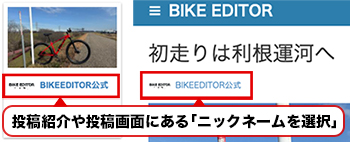
②自分のマイページへ移動する
ログイン状態であれば、ページのヘッダー右上にあるアイコンを選択する事で自分のマイページへ移動できます。
マイページについて
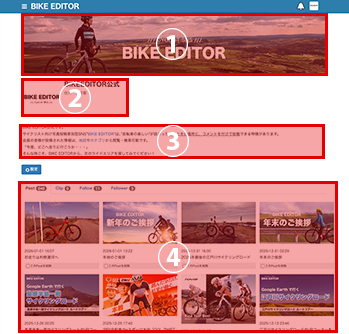
「マイページ」は、BIKE EDITORのコミュニティ情報を確認するページです。これまでの投稿やフォロー・フォロワーの確認を行う事ができます。
| 番号 | 項目 | 説明 |
|---|---|---|
| ① | Homeイメージ | 好きな画像をマイページに掲載できます。 |
| ② | バッジとニックネーム | 投稿したり、フォロー・フォロワーの表示の際に 掲載されるバッジやニックネームです。 |
| ③ | 案内コメント |
マイページに掲載できるコメントです。 自己紹介などにご使用ください。 |
| ④ | コミュニティ情報 |
Post:投稿一覧を表示 Clip:クリップ一覧を表示 Follow:フォローを表示 Follower:フォロワーを表示 |
ログインして自分のマイページを閲覧した場合
ログイン状態で自分のマイページを閲覧した場合、以下の2点が可能となります。◆ コミュニティ情報の調整(削除や解除)

投稿(Post)、Clip、Follow各タブ内で削除や解除ができます。
各タブ内の「このPostを削除」、「このClipを解除」、「このFollowを解除」の横のチェックボックを選択し、画面下の「削除する」または「解除する」ボタンで実行できます。
※投稿は一度削除すると復活ができませんので、ご注意ください。
◆ 各種設定
この「設定」ボタンを選択すると、メールアドレスやパスワード等の各種変更・設定を行う事ができます。
「マイページ」で変更・設定できる項目は下記のとおりです。

| 番号 | 項目 | 説明 |
|---|---|---|
| ① | Homeイメージ変更 | 好きな画像をマイページに掲載できます。 サイズは縦230pixel、横1140pixel以内で指定サイズ以上は、中央を基準に切り取られます。 ※変更後は必ず「Homeイメージを変更」ボタンを選択してください。 |
| ② | バッジ変更 |
バッジの変更ができます。 サイズは縦横150pixel以内で指定サイズ以上は、中央を基準に切り取られます。 ※変更後は必ず「バッジイメージを変更」ボタンを選択してください。 |
| ③ | プロフィール各種変更 |
パスワード、ニックネーム、メールアドレス、住所、自己紹介の変更ができます。 ・[パスワード] 半角英数文字で16文字以内です。 ・[ニックネーム] 1〜16文字の全角のみです。 ※各種変更後は、必ず「プロフィールを更新する」ボタンを選択してください。 |