サービスガイド
投稿・記録する
BIKE EDITORでは、サイクリングの思い出を写真や撮影場所等と合わせて投稿・記録する事ができます。投稿内容の修正・削除の案内はこちら
①投稿・記録の入口
投稿・記録は、BIKE EDITORのTOPページにある「投稿する」から投稿画面へ移動できます。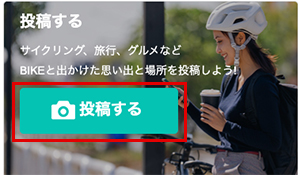
②投稿・記録方法
BIKE EDITORでは、写真を中心にサイクリングの記録を気軽に投稿できます。まずは必須項目を入力し、必要に応じて撮影場所やルート情報などを追加してください。
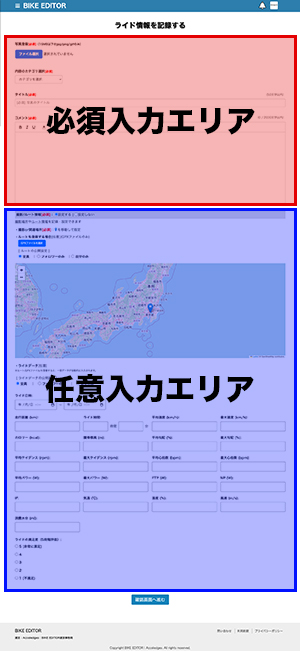
| エリア | 項目 | 説明 |
|---|---|---|
| 必須入力エリア | 写真 | サイクリング先の記念や思い出の写真を投稿する事ができます。 |
| カテゴリ | 投稿する内容のカテゴリを選択してください。 | |
| タイトル | 投稿する内容のタイトルを入力してください。 | |
| コメント | 投稿内容についてコメントを残せます。サイクリングの思い出や感じた事などを残せます。 | |
| 任意入力エリア |
「撮影/ルート情報」を追加入力される場合は、下記の選択箇所で「設定する」を選択してください。 |
|
| 撮影or関連場所 | 写真の撮影場所や関連場所に、マウスのポインタか指でマーカーを移動してください。 デフォルトの位置は東京駅になっています。 |
|
| ルート登録と公開設定 | 走行ルートの情報(GPXファイル)がある場合はこちらからアップロードできます。 アップロードすると、地図上にルートが表示されます。 また、ルート情報は公開設定も可能です。 公開対象の人のみ閲覧とルートのGPXファイルをダウンロードする事ができます。 |
|
| ライドデータと公開設定 | ライドの各種情報・パラメーターを記録しておくことができます。 各種パラメーターはサイクルコンピューターなどから転記してください。 ライドデータも公開設定が可能となっており、任意の人しか閲覧できなくする事が可能です。 |
|
③確認画面で内容確認
「確認画面」が表示されましたら、登録内容に間違いがないかご確認ください。入力内容に問題無い場合、画面下の「投稿する」のボタン選択する事で投稿完了となります。
④登録完了
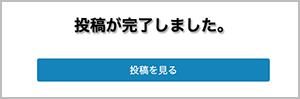
投稿が正常に終了しますと、投稿完了画面が表示されます。
その下にある「投稿を見る」を選択すると、投稿内容を確認する事ができます。
投稿内容の修正・削除する

投稿した際のアカウントでログインし、内容の修正や削除を行う投稿ページへ移動します。
投稿ページの一番下に「この投稿を編集する」と「この投稿を削除する」のボタンとリンクがあります。
「この投稿を編集する」を選択すると、編集画面へ移動しますので修正が可能となります。
「この投稿を削除する」のリンクを選択すると、投稿が完全に削除されますのでご注意ください。