サービスガイド
・RideMap GO”とは?
・”RideMap GO”の機能
・”RideMap GO”の使い方
└①位置情報サービスの設定
└②”RideMap GO”の使い方
・ご注意
・現在確認されている不具合
”RideMap GO”とは?
「RideMap GO」は、”自分の現在位置”と”ルート情報”をマップ上に表示できるライドルートサポートサービスです。スマホのブラウザからご利用でき、自転車に固定する事で、ナビ風にルート上のどの位置に自分がいるかがわかります。
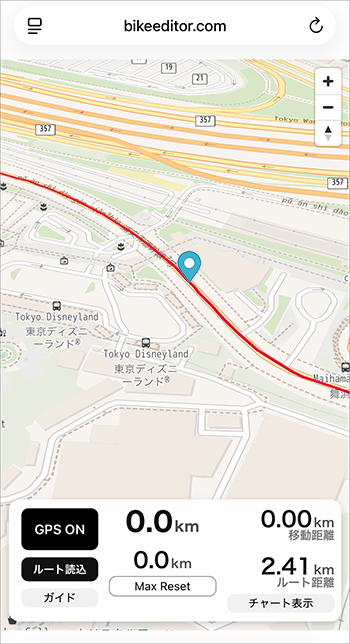
※カーナビのようなルート案内ではありません。
”RideMap GO”の機能
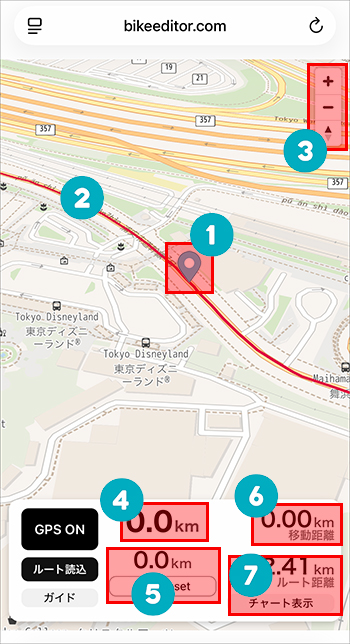
| 番号 | 機能 | 説明 |
|---|---|---|
| ① | 現在地情報 | 青いマーカーで現在位置を表示します。 |
| ② | ルート表示 | 読み込んだルートを赤いラインで表示します。 |
| ③ | 拡大/縮小 | 地図を拡大縮小できます。 |
| ④ | 速度 | 走行速度を表示します。 |
| ⑤ | 最高速度 |
走行開始からの最高速度を表示します。 [Max Reset]をタップするとリセットします。 |
| ⑥ | 移動距離 | 走り始めてからの距離を表示します。 |
| ⑦ | ルート距離 |
読み込んだルートの距離を表示します。 [チャート表示]をタップすると、読み込んだルートの高低表を表示します。 |
”RideMap GO”の使い方
①位置情報サービスの設定
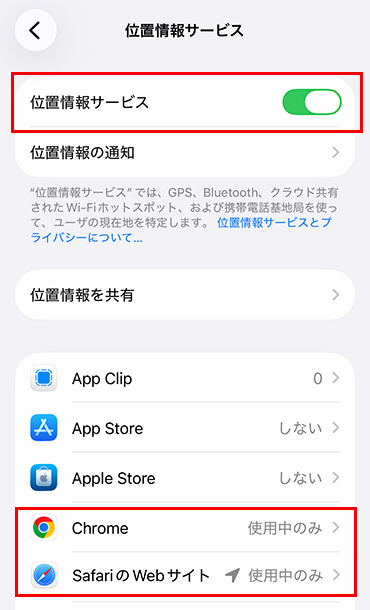
”RideMap GO”のご利用には、お使いのスマートフォンと閲覧するブラウザの「位置情報サービス」両方が利用可能になっている必要がございます。◆iPhoneの一般的な設定手順
1:「設定」アプリを開く。
2:「プライバシーとセキュリティ」をタップする。
3:「位置情報サービス」をタップし、設定をオンにする。
4:”RideMap GO”を閲覧するブラウザアプリの位置情報も「使用する」に設定する。
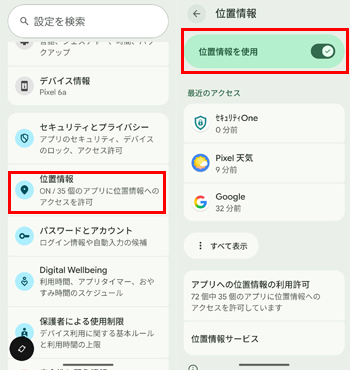
◆Androidの一般的な設定手順
1:「設定」アプリを開く。
2:「セキュリティと現在地情報」または「位置情報」をタップする。
3:「位置情報」をオンにする。
4:Chrome ブラウザで使用する場合の設定
・Chrome ブラウザの右上にあるその他アイコンをタップし、「設定」を開いてください。
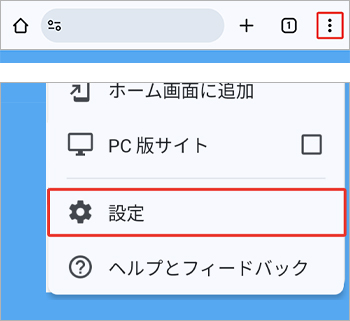
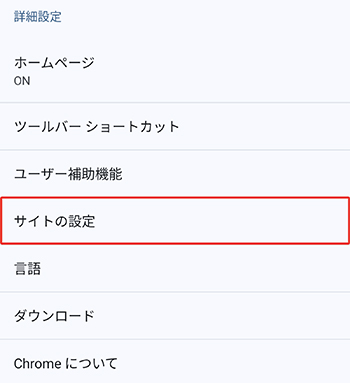
・「サイトの設定」をタップしてください。
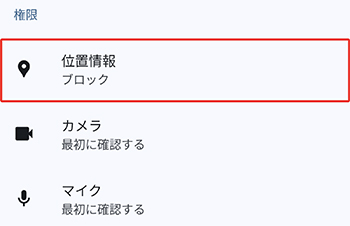
・権限の「位置情報」をタップしてください。
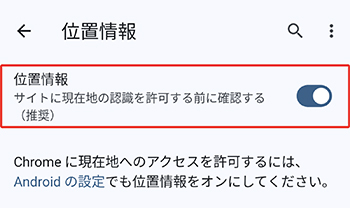
・位置情報がブロックされている場合は、位置情報の利用を許可するように設定を変更してください。
②”RideMap GO”の使い方
位置情報の設定が完了しましたら、スグに”RideMap GO”をブラウザからご利用いただけます。- スマホを自転車へ固定します。
-
「RideMap GO」へアクセスします。
※位置情報の使用許可のポップアップが表示されたら、必ず「許可」をタップしてください。
※ 初期位置は東京駅ですが、暫くすると現在位置が表示されます。 -
[任意]
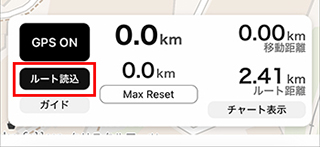
「ルート読込」ボタンをタップし、ルートファイル(GPXまたはKMLファイル)を読み込みます。
読み込みが完了すると、地図上にルートが表示されます。
なお、ルートを読み込まなくても「RideMap GO」はご利用いただけます。
-
「GPS ON」ボタンをタップすると、進行方向が上になるように地図が回転します。
※位置情報の使用または”動作と方向”への使用許可のポップアップが表示されたら、必ず「許可」をタップしてください。
 ※ サイクリング中に「GPS OFF」をタップすると、
進行方向固定を解除し、位置情報の追従を停止します。 -
走り出すと、GPS情報を元にマップと現在位置がリアルタイムで移動します。
サイクリングをお楽しみください。
ご注意
- 走行中の操作は危険です。地図の拡大縮小・ルート読込・チャート表示などの操作は、必ず安全な場所に停車してから行ってください。
- 位置情報(GPS)の許可が必須です。ブラウザで位置情報を「許可」しないと現在地が表示されず、GPS追従・速度表示・移動距離の計測も動作しません。
- GPSをONにしていても、常に正しい位置が表示されるとは限りません。電波の届かない屋内や地下、周辺の建物環境、天候、端末ごとのGPS受信状況などにより、実際の位置と異なる場所を示す場合があります。表示される位置情報は参考情報として扱い、周囲の状況を十分に確認したうえでご利用ください。
- 速度・最高速度・移動距離は参考値です。GPSの誤差や電波状況、端末性能により数値がズレたり、瞬間的に不自然な値になる場合があります(ノイズ抑止処理はありますが完全ではありません)。
- 「GPS ON(方位センサーON)」中のみ計測が動きます。GPS OFFの状態では速度表示は0固定になり、移動距離の加算も行われません(計測したい場合はGPS ONにしてください)。
- 方位センサー(コンパス)は端末依存です。非対応端末では利用できません。また対応端末でも、周囲の磁気や端末の向きで方位が不安定になることがあります。
- バッテリー消費が大きくなります。高精度GPS(enableHighAccuracy)と常時追跡(watchPosition)、画面表示により電池を多く消費します。長時間使う場合は充電環境の用意を推奨します。
- GPX/KMLの内容によっては読み込めません。ルートライン(LineString)が入っていない、壊れている、データ形式が違う等の場合は表示できません。
- 標高チャートは「標高データが入っているルートのみ」表示されます。GPX/KMLに標高(ele)が無い場合、チャート表示ボタンは出ません/出ても表示できません。
- 大きすぎるルートや点数が多いルートは動作が重くなる場合があります。読み込み・描画・チャート生成に時間がかかったり、端末によっては固まることがあります。
- 地図・タイル配信は外部サービスを利用しています。回線状況や提供側の障害・混雑により地図が表示されない/遅い場合があります。
- ファイルは端末内で読み込みますが、公共の端末では注意してください。共有端末でGPX/KMLを扱う場合は、履歴やダウンロードフォルダ管理に気を付けてください。
現在確認されている不具合
GPSの測位誤差や一時的な位置ジャンプ、電波状況の変化、トンネル・高架下・高層建物付近の走行、 停止状態からの動き出し直後などにより、瞬間的に実際より高い速度が計測されることがあります。
異常値が表示された場合、[Max Reset]ボタンをタップして初期化してください。